Создание и настройка точки продаж
Создание и настройка точки продаж
Настройки точек продаж в Узбекистане отличаются. Подробнее см. Настройка точки продаж для Узбекистана.
- Перейдите в раздел Розница → Точки продаж.
- Нажмите на кнопку +Точка продаж.
- Внесите основную информацию о точке продаж:
- Включена — если точка выключена, нельзя оформлять продажи и пользоваться точкой продаж.
- Наименование — название точки продаж.
- Организация — юр. лицо, на которое оформляются документы продажи и оплаты этой точки. Название и реквизиты попадут в товарный чек.
- Префикс номера продаж — префикс присваивается всем продажам этой точки продаж при выгрузке данных в 1С.
- Канал продаж — канал продаж, через который осуществляются продажи из этой точки продаж.
- Система налогообложения по умолчанию — укажите СНО для точки продаж.
- Система налогообложения для заказов — укажите СНО для заказов.
- Описание — добавьте описание точки продаж, если необходимо.
- Адрес — укажите адрес точки продаж. Добавьте комментарий к адресу, если необходимо.
- Код ФИАС — код ФИАС необходим для реализации разливного пива и слабоалкогольных напитков. Чтобы получить код ФИАС, перейдите по ссылке Узнать код ФИАС, введите адрес точки продаж и скопируйте значение из поля Уникальный номер ГАР (FIAS ID).
- Укажите настройки кассиров:
- Выбор кассира — если настройка включена, при продаже можно выбрать кассира. Если настройка выключена, все продажи производятся от имени авторизованного кассира.
- Кассиры — список сотрудников, которые могут оформлять продажи в этой точке. Сотрудник может быть кассиром в нескольких точках продаж и выбирать точку продаж при авторизации в Кассе МойСклад.
- Задайте настройки цен:
- Цены — выберите тип цены продажи. Цена этого типа автоматически подставляется в розничную продажу из карточки товара. В точке продаж кассир не сможет ее изменить.
- Разрешить продажу по свободной цене — если настройка включена, при продаже кассир может редактировать цену, указанную в карточке товара.
- Выберите способ учета максимальной розничной цены для табака — Не учитывать МРЦ; Продавать по МРЦ, указанной на пачке; Запрещать продажу, если цена продажи не совпадает с МРЦ.
- Укажите настройки продаж и скидок:
- Разрешить удаление товаров — если настройка отключена, кассир не может удалять отдельные позиции из чека, только очистить чек целиком.
- Разрешить скидки — включите, чтобы кассир мог продавать товары со скидкой в кассе.
- Максимальная скидка, % — укажите максимальную допустимую скидку.
- Задайте настройки хранения и учета товаров:
- Склад — укажите склад, с которого нужно продавать товары.
- Учет остатков — если настройка включена, в точке продаж нельзя продавать товары, которых нет на складе, и создавать новые товары. Подробнее см. Остатки. При включенном учете остатков доступна настройка Выгружать только товары в наличии. Она позволяет выгружать из МоегоСклада в кассу только товары с положительным остатком.
- Учет резервов — включите, чтобы бронировать товары. Если на складе остаются только зарезервированные товары, продать их можно только на основании конкретного заказа. Для учета резервов должен быть включен учет остатков. Подробнее см. Резервы.
- Разрешить создавать товары — включите, чтобы создавать новые товары. Остатки на складе с такими настройками при продажах не учитываются. Учет остатков должен быть отключен.
- Выгружать только товары из групп — если настройка включена, в Кассу МойСклад выгружаются только товары из выбранных групп. Если группы не указаны, выгружаются все товары. Нельзя указать родительскую и дочернюю группы одновременно.
- При торговле маркированными товарами укажите настройки маркировки:
- Продавать после проверки в «Честном знаке» — укажите, какие коды маркировки можно продавать после проверки в Честном знаке: Только проверенные и правильные коды маркировки; Правильные коды и те, которые не удалось проверить; Все — независимо от результатов проверки кодов.
- Продавать после проверки ККТ — укажите, какие коды маркировки можно продавать после проверки в кассе: Только проверенные и правильные коды маркировки; Правильные коды и те, которые не удалось проверить; Все — независимо от результатов проверки кодов.
- Показывать раздел «Разливное пиво» на Кассе — отметьте, если продаете в кассе разливное пиво и слабоалкогольные напитки.
- Тестировать новые функции разрешительного режима — отметьте, если продаете товары, для которых разрешительный режим пока не является обязательным, чтобы подготовится к новому процессу работы заранее. Подробнее см. Тестирование разрешительного режима в кассе.
- При торговле через облачные точки продаж, выберите, как проверять коды маркировки перед продажей.
- Задайте настройки для работы с покупателями:
- Добавлять новых покупателей в группы — укажите группы, в которые будут добавлены контрагенты, если они создаются в кассе.
- Выгружать только покупателей из групп — укажите группы, из которых должны выгружаться контрагенты при выгрузке данных из МоегоСклада в кассу.
- Выгружать покупателей для работы оффлайн — включите настройку, чтобы список покупателей был доступен в кассе даже при отсутствии подключения к интернету.
- Отметьте данные покупателя, которые должны быть обязательными для заполнения при регистрации в кассе: ФИО, Телефон, Номер бонусной карты, Эл. Почта, Дата рождения, Пол.
- Укажите настройки формирования кассовых чеков:
- Тип формирования кассовых чеков, кассу для формирования облачных чеков и основной контакт для отправки электронного чека (если необходимо).
- Включите настройку Обязательно формировать кассовые чеки, если необходимо. Если настройка включена, можно работать только с ККТ.
- Если настройка Тестировать режимы печати чеков на кассе включена, в кассе можно создавать продажу с оплатой наличными без фискализации в ККТ (кнопка Наличными без фискализации).
- Шаблон — выберите шаблон кассового чека из списка или создайте новый. Чтобы создать новый шаблон нажмите на + или на кнопку Создать шаблон. Укажите наименование шаблона, внесите данные в верхний и нижний блок. Нажмите на кнопку Сохранить.
- Автоматически печатать товарный чек — отметьте операции, товарные чеки для которых нужно распечатывать автоматически.
- Чтобы принимать оплату картой, укажите банк-эквайер и его комиссию.
- Чтобы принимать оплату по QR-коду:
- Включите настройку Включить оплату по QR.
- Укажите Terminal ID, полученный в банке при подключении услуги. Подробнее см. SberPay QR, Тинькофф Оплата по QR-коду, Альфа-банк оплаты по QR-коду.
- Укажите банк-эквайер и его комиссию.
- Укажите настройки смены:
- Создавать входящий платеж при закрытии смены — если настройка включена, при закрытии смены создается входящий платеж. Вся безналичная выручка отражается на счете магазина.
- Создавать ПКО при закрытии смены — если настройка включена, при закрытии смены создается связанный ПКО. В интерфейсе кассы можно указать, какая часть денег остается в кассе магазина, а какую нужно перевести в кассу организации.
- Включите настройки возвратов, если необходимо:
- Разрешить возвраты в закрытых сменах;
- Разрешить возвраты без основания — если настройка включена, в кассе можно создать возврат из продажи и положить в него любые товары.
- Укажите настройки заказов:
- Выдача заказов — если настройка включена, в кассе можно оформлять продажи и брать предоплату на основании заказов.
- Менять статус проданных заказов — если статус указан, после того, как в кассе будет проведена продажа на основании этого заказа, статус заказа в МоемСкладе изменится на выбранный.
- Выгружать только заказы со статусами — если статусы указаны, то в кассу из МоегоСклада будут выгружены только заказы покупателей с выбранными статусами. Если статусы не указаны, выгружаются все заказы.
- Создавать заказы со статусом — если статус указан, при предоплате в кассе в МоемСкладе создается Заказ покупателя с указанным статусом.
- Резервировать товары, за которые внесена предоплата — если настройка включена, товар, за который внесена предоплата, нельзя продать в рамках другого заказа.
- Нажмите на кнопку Сохранить вверху.
Редактирование настроек точки продаж
- Перейдите в раздел Розница → Точки продаж.
- В списке точек продаж нажмите на строку с той точкой продаж, настройки которой хотите изменить.
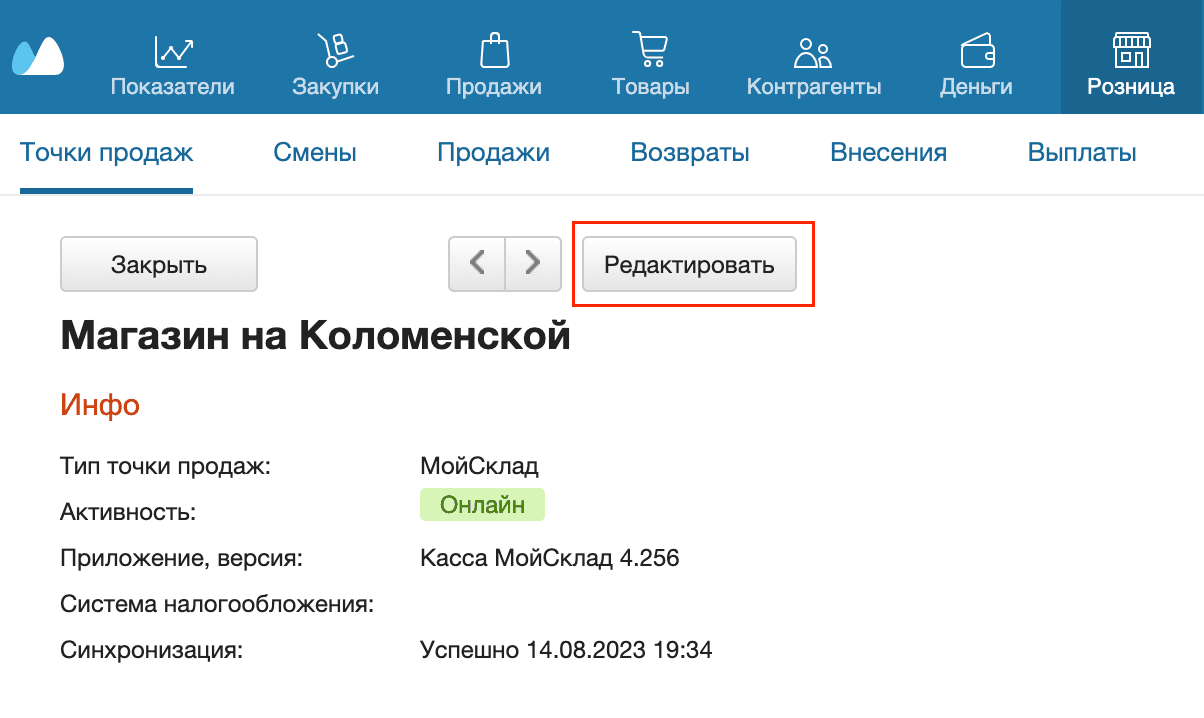
- Нажмите на кнопку Редактировать.
- Внесите в настройки необходимые изменения.
- Нажмите на кнопку Сохранить вверху.
- Синхронизируйте Кассу МойСклад, чтобы изменения вступили в силу.
Статус точки продаж
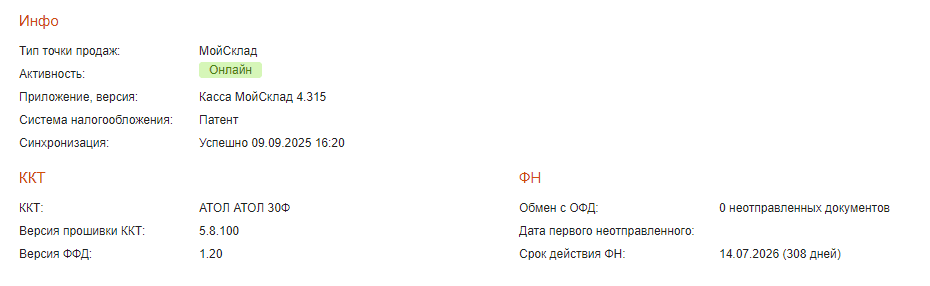
Данные о точке продаж отображаются в карточке точки продаж:
- Тип точки продаж — может принимать значение “МойСклад” или “Эвотор”.
- Активность — время последнего выхода точки в сеть.
- Приложение, версия — название и версия кассовой программы, которая используется на точке.
- Система налогообложения — СНО, используемая в ККТ.
- Синхронизация — время и статус последней синхронизации Кассы с МоимСкладом. Время может не совпадать со временем последней активности. Например, когда точка активна и выходит в сеть, но синхронизировать нечего.
- ККТ — модель кассы, которая используется на точке.
- ФН — статус фискального накопителя. Например, сведения о неотправленных в ОФД чеках, если они есть.